医師のための記録アプリ。写真と記録を、運営のサーバーへ送りません。

写真と培養結果を、
患者ごとに、見やすく。

血液培養と耐性菌を、患者ごとの一覧で。

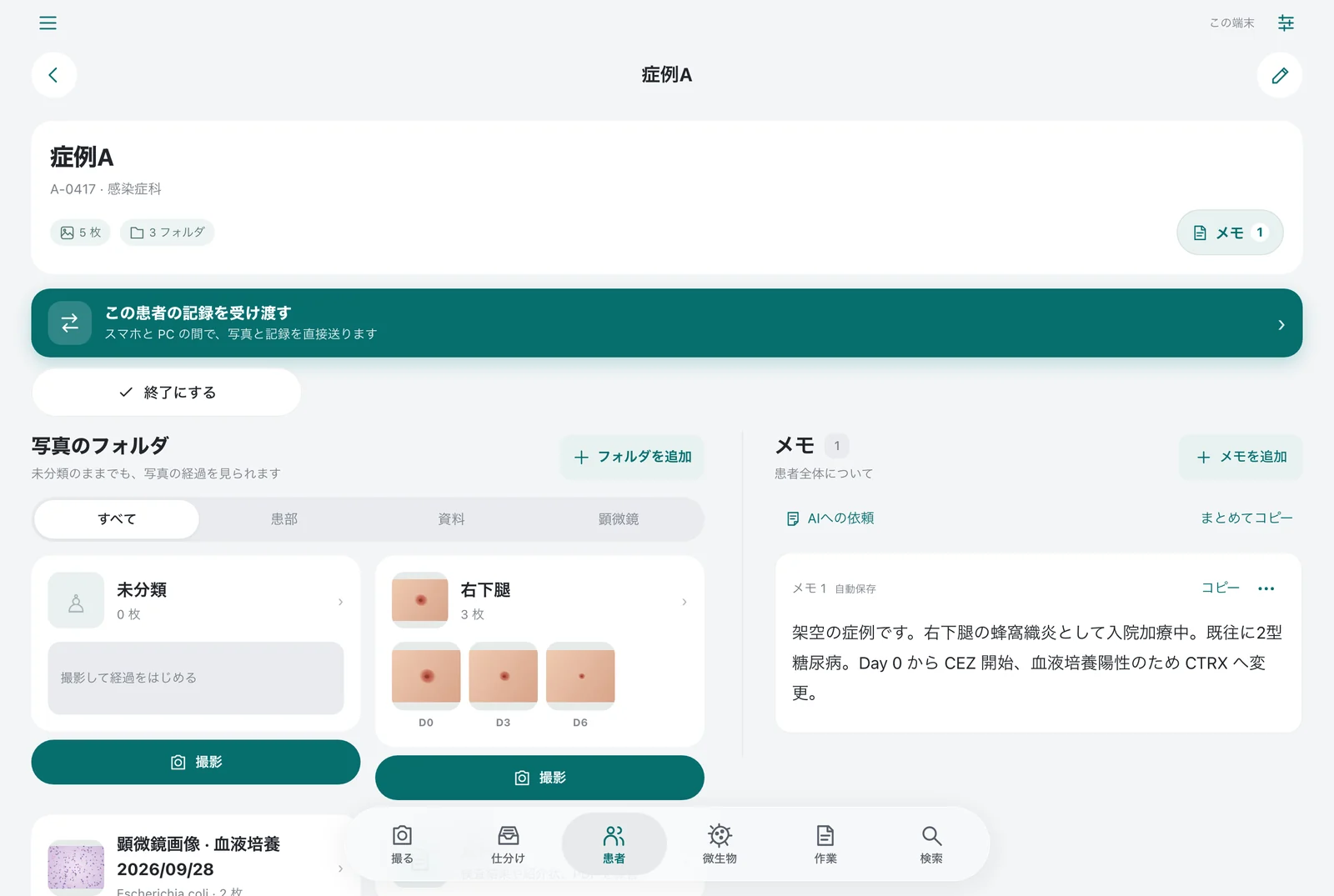
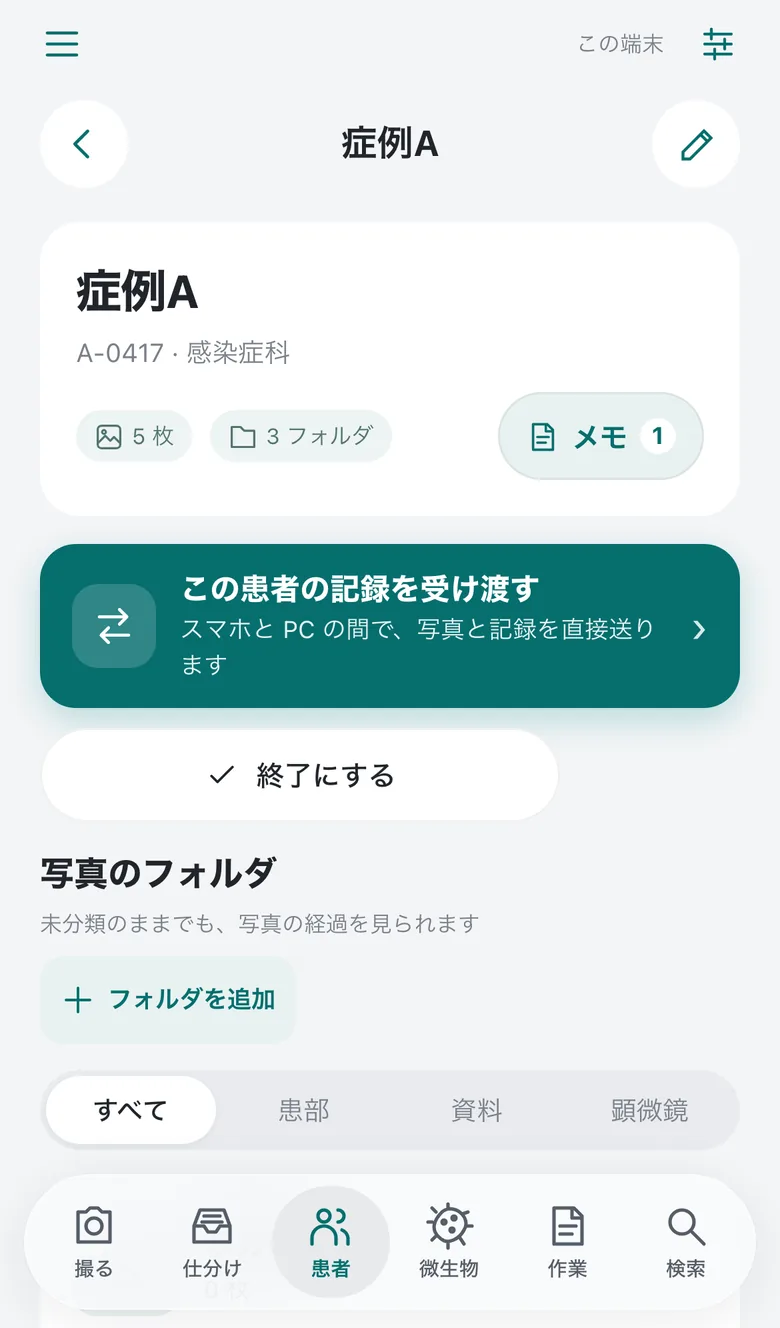
実際のWebアプリの画面。架空の患者と生成画像を使用しています。

症例写真と、血液培養・耐性菌の記録を、スマホとPCで同じように整理するWebアプリです。

  • PCChrome / Edge で開くだけ。保存先はあなたのフォルダ。
  • iPhoneSafariで開き、ホーム画面に追加してから使います。
  • AndroidChrome で開くだけ。
  • 写真や記録を、運営のサーバーへ送りません。アカウント登録もありません。
  • PCではフォルダが正本。他のツールでも開ける普通のファイルです。
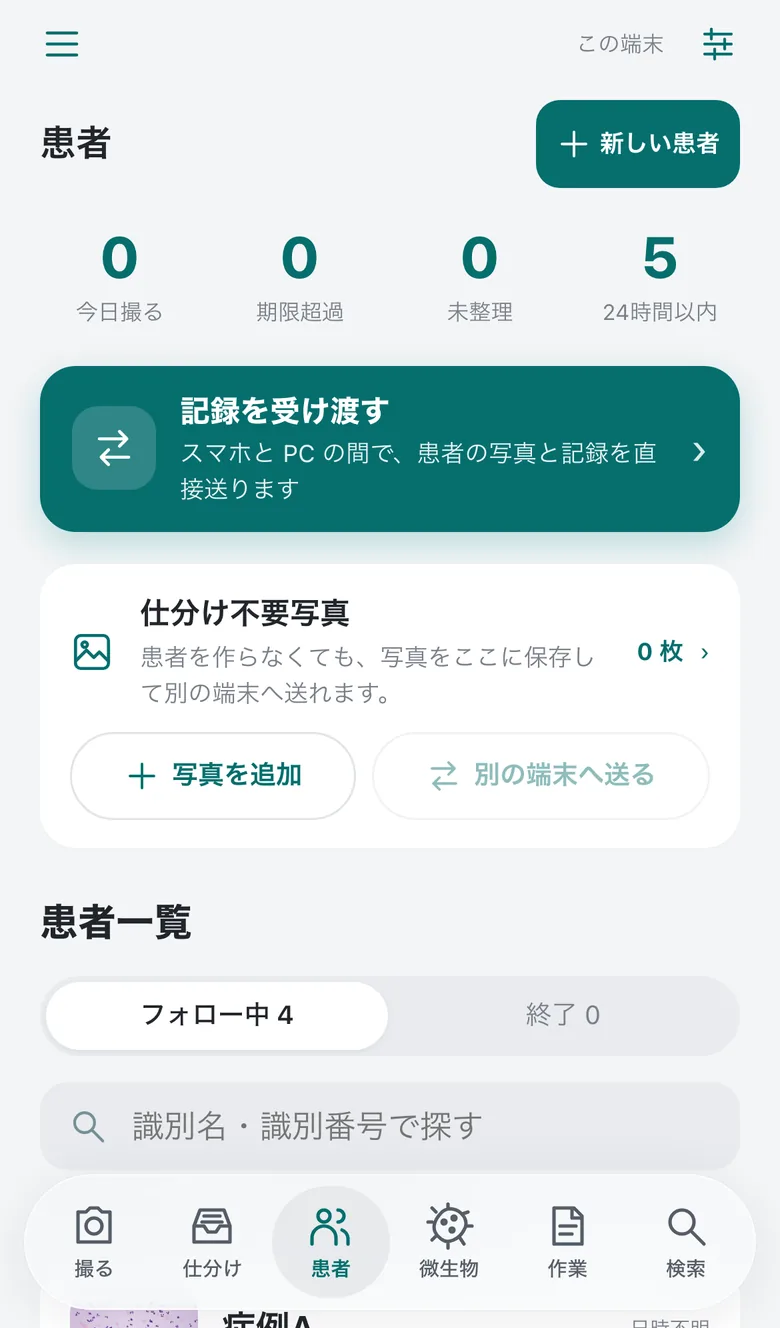
  • iPhoneもPCも同じアプリ。患者ごとの記録を、QRで直接受け渡せます。

診断・判定・治療推奨は行いません。正式な医療記録の保管場所ではありません。患者情報は、学会発表レベルで匿名化して入力することをお勧めします。

0台記録を預かるサーバー
不要アカウント登録
無料費用
オフラインでも撮影・閲覧できる

機能

写真と微生物の記録を、
同じ患者の下に。

すべて実際の画面です。架空の患者と生成画像を使っています。画面を押すと拡大できます。

微生物

血液培養と耐性菌を、
患者ごとの一覧で。

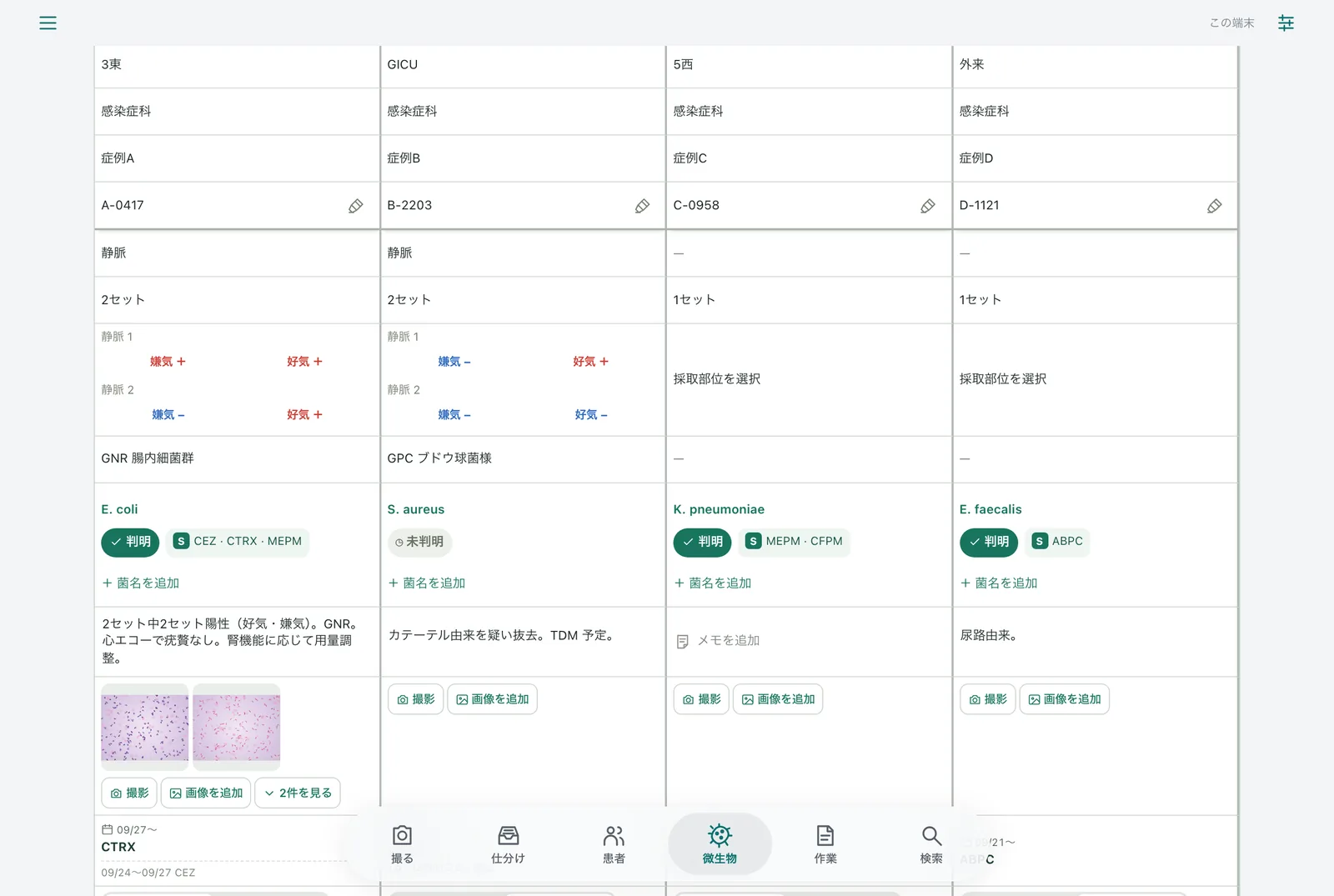
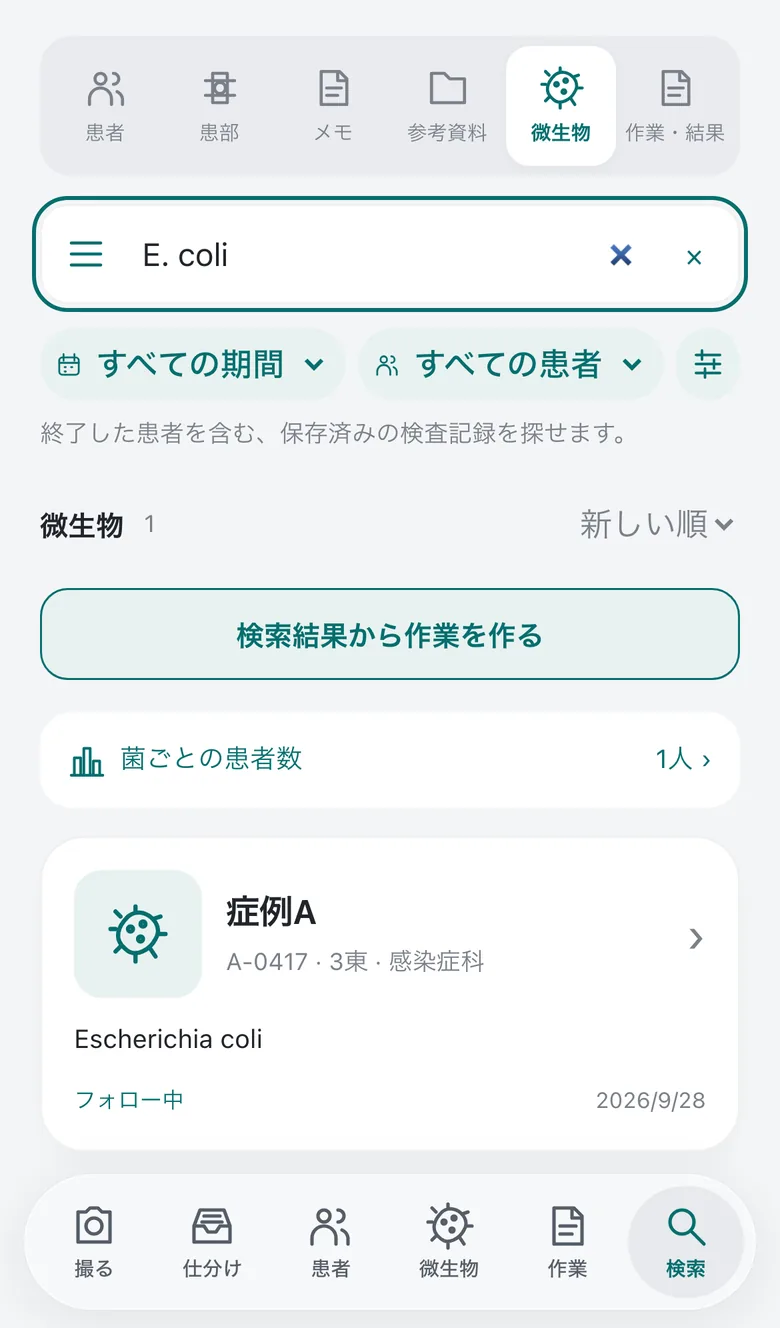
日付だけで記録を始め、分かった項目から埋めていきます。カンファでそのまま見せられる一覧です。

  • 菌ごとに「判明/未判明」と、感受性のある抗菌薬
  • 投与中の抗菌薬と開始日、変更の履歴
  • 顕微鏡画像を記録に添付
  • 作成日で絞り込み、フォロー終了で一覧から外す
微生物タブ。4人の架空の患者が列に並び、菌名の下に感受性、メモ、顕微鏡画像、投与中の抗菌薬が表示されている。

患者と経過

患部ごとの経過を、
並べて、重ねて。

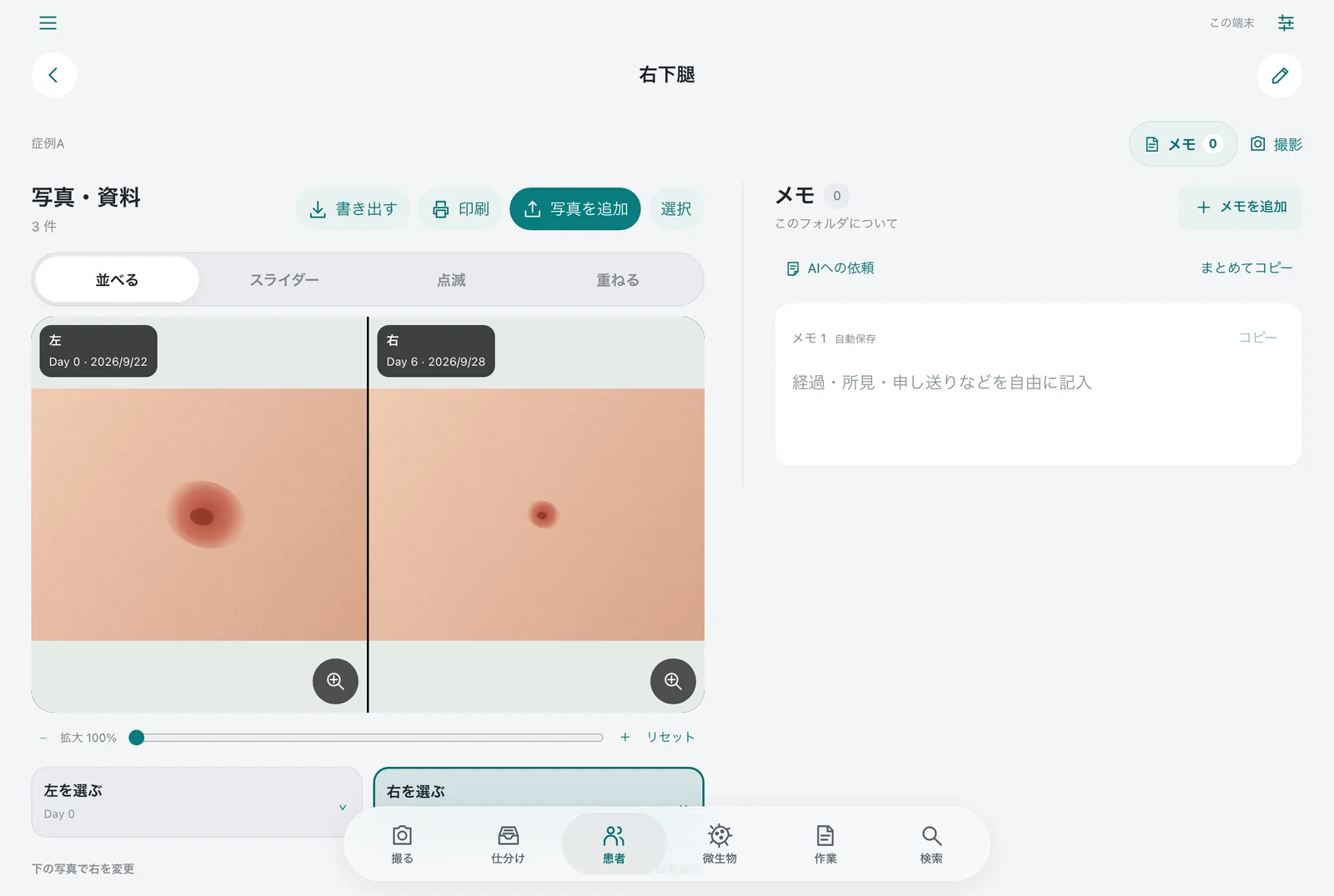
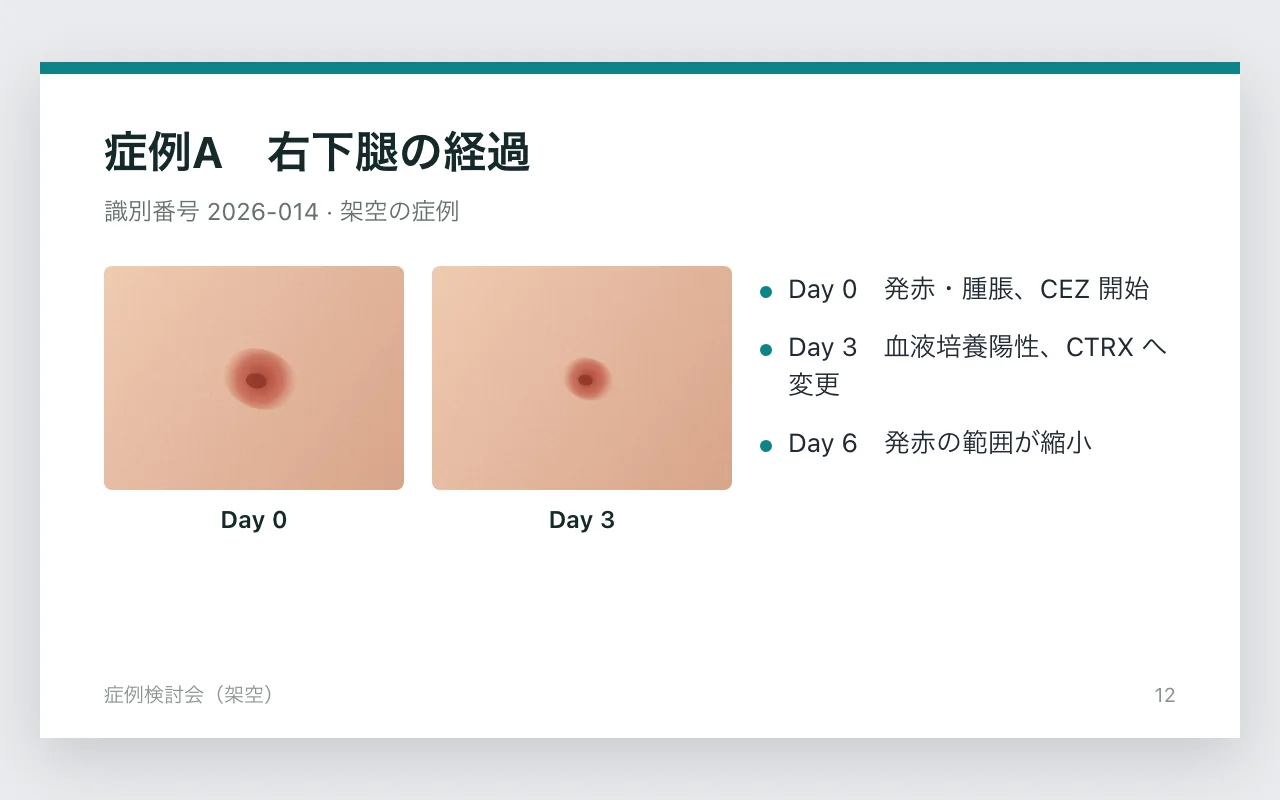
写真は患者と患部の下に並び、撮影日からDay数が付きます。前回と今回を並べる、スライダーで比べる、重ねて透かす。人体図に位置も残せます。

  • 並べる/スライダー/点滅/重ねるの4つの比較
  • 前回の写真を薄く重ねて、同じ角度で撮影
  • 印・黒マスクを付けてから書き出し
  • 患者ごとの自動保存メモ(現病歴・既往歴など)
右下腿の経過を並べて比較する画面。架空の患者と生成画像。

受け渡し

スマホからPCへ。
PCからスマホへ。

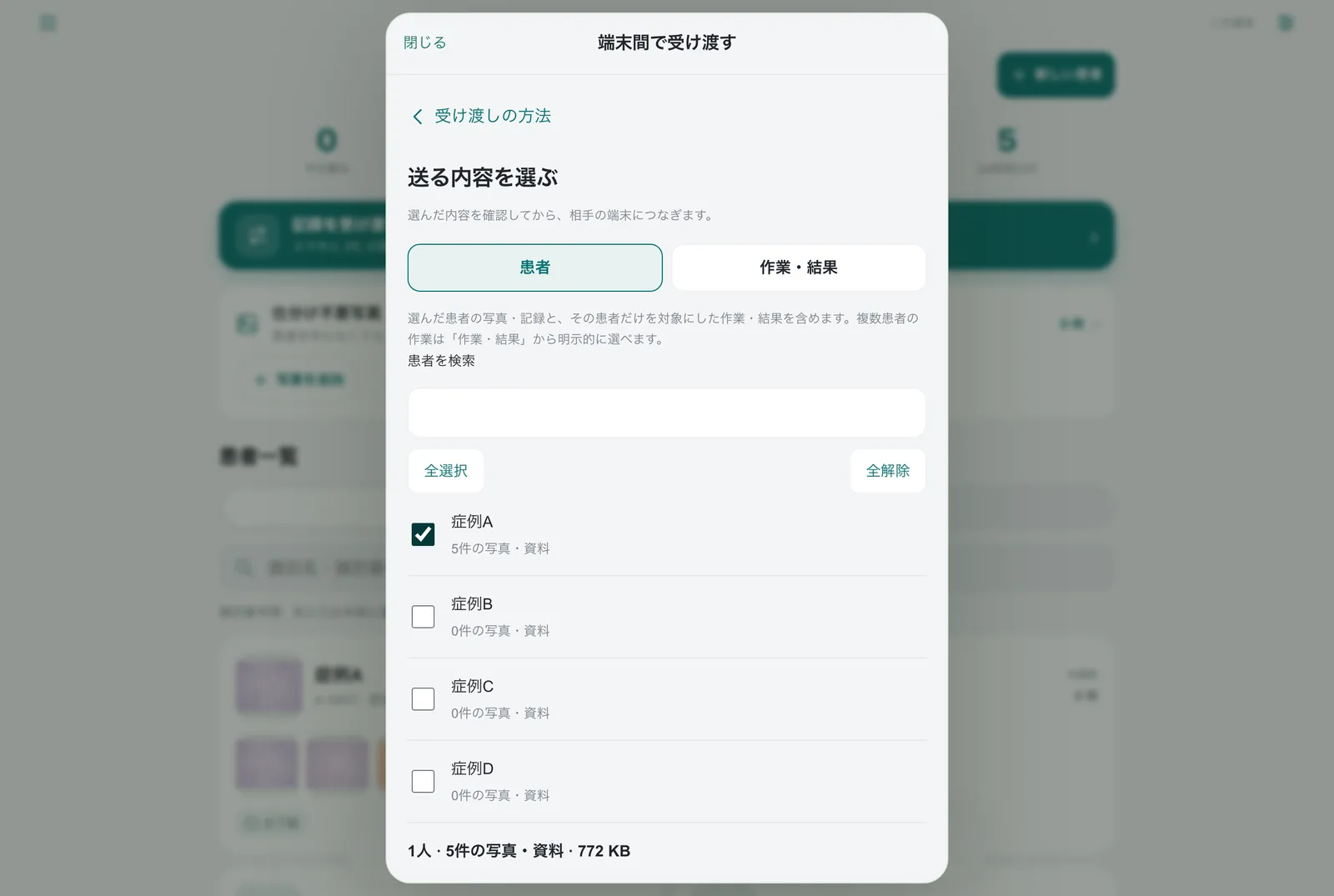
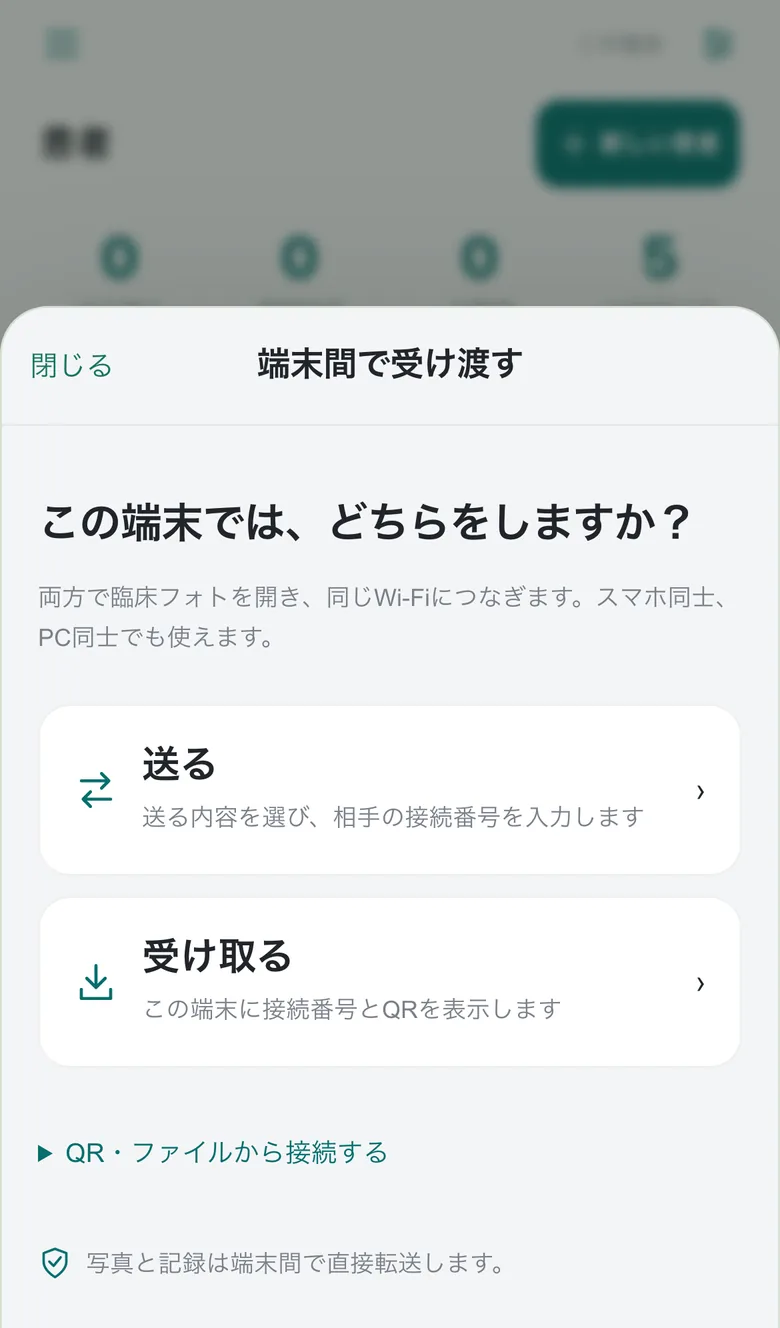
QRは常にPCに表示し、スマホで読み取ります。両方の端末に同じ6桁の番号が出たら、確認して送ります。患者を選んで、その人の記録だけを送ることもできます。

  • 端末同士の直接通信。写真や記録は仲介サーバーを通りません
  • 受け取る側で件数と内容を確認してから保存
  • 患者を選んで送り、未仕分けの写真も選んで含められます
  • パスフレーズ付きの暗号化バックアップも書き出せます

撮る・仕分ける・探す

撮影はその場で、
仕分けは、あとから。

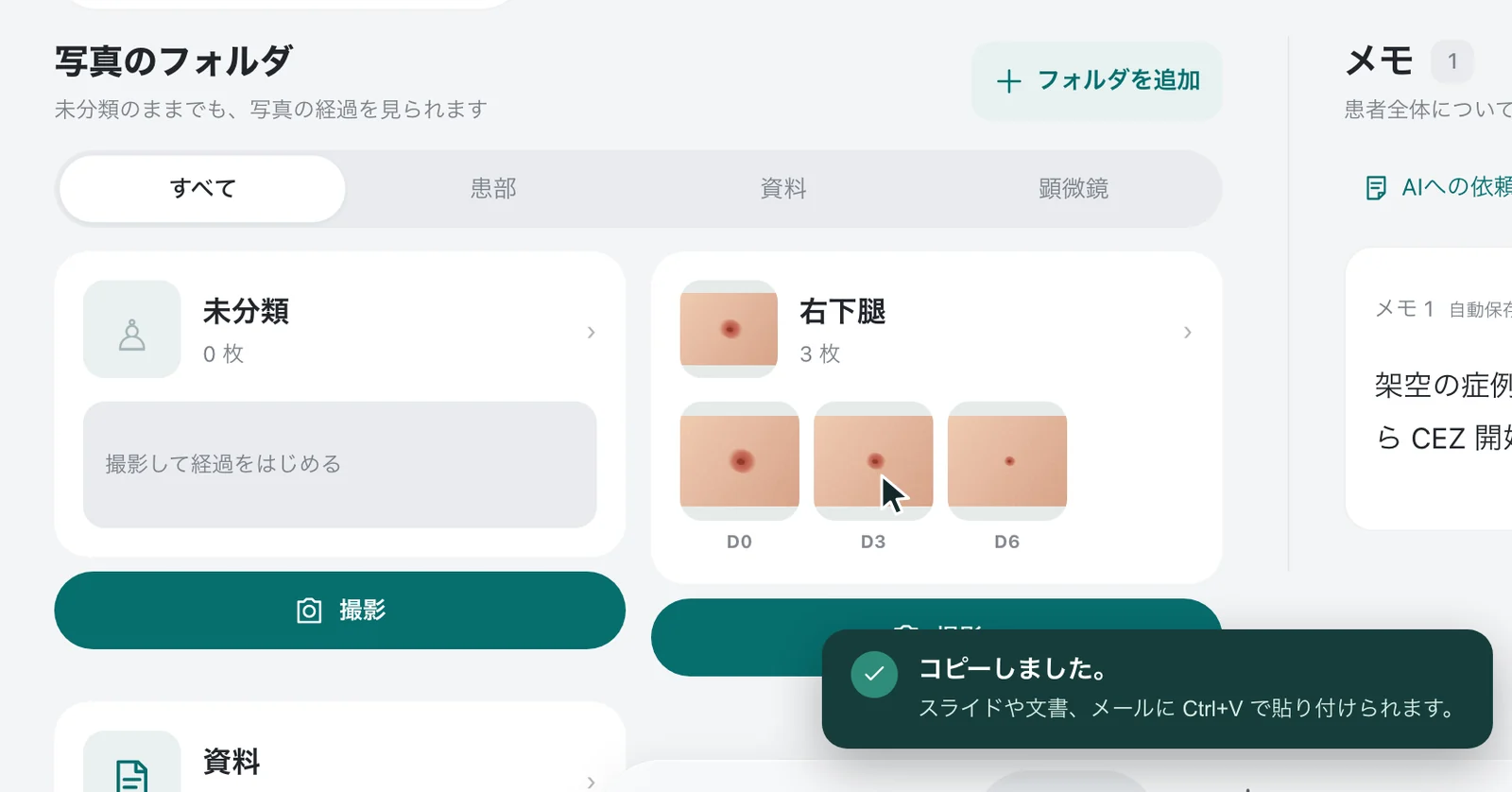
アプリで撮った写真は端末内のアプリ専用領域に保存され、標準の写真アプリには自動で入りません。患者を決めずに撮っておいて、仕分けタブで患者・患部にまとめられます。

  • 未仕分けの写真を、患者・患部へ数タップで
  • 識別名・識別番号・診断・タグ・菌名から検索
  • ゴミ箱、印と黒マスク、比較画像の書き出し

画面は開発中のものです。比較画像は治療効果を示すものではありません。

生まれた理由

現場で困っていたことから、
作りました。

写真はカメラロールに散らばり、培養の結果は毎日追いかけないと見失う。この2つの手間を減らすために、医師が自分の現場で使う道具として作りました。

01

写真が、カメラロールに散らばる

回診で撮った患部の写真がカメラロールに散らばり、誰の・いつの写真か、あとで分からなくなる。枚数が増えるほど、整理がつかなくなる。

02

培養の結果を、追いかけ続ける

血液培養が陽性になった患者。耐性菌が出た患者。菌名、感受性、いま投与している抗菌薬とその変更。手元にまとまった一覧がなく、カンファのたびに探していた。

03

クラウドに預けずに、AIを使いたい

便利なサービスの多くは、写真や患者情報を誰かのサーバーに預ける前提。AIに整理や要約を頼みたくても、患者の記録を外に出すことになる。

出した答え

記録を預かるサーバーを、持たない。

そう決めて作りました。

  • アプリは、あなたのブラウザの中で動く写真と記録を運営のサーバーへ送らず、あなたのPCのフォルダとスマホに保存します。
  • 写真も微生物の記録も、同じ患者の下に血液培養と耐性菌の記録を、写真と同じ患者にまとめます。
  • AIがなくても、完結するAIに読ませるかどうかは、施設の規定に従って、あなたが決めます。

保存と安全のしくみ

普通のファイルとして、
手元に残る。

写真と記録は、運営のサーバーへ送りません。保存先は、PCではあなたが選んだフォルダ、スマホでは端末内です。

基本は、匿名化

学会発表と同じレベルで、匿名化を。

患者の情報は、学会発表と同じレベルで匿名化して入力することをお勧めします。識別名・識別番号の欄には、匿名化した値を入れてください。

氏名や実際のIDがなくても、整理・検索・受け渡しはすべて使えます。

識別名
症例A
識別番号
2026-014
匿名化した値の例

スマホは端末内、任意で暗号化

スマホの記録はブラウザのアプリ専用の保存領域に置かれます。パスフレーズで暗号化でき、操作がないときの自動ロックも設定できます。

PCのフォルダは、あなたの管理下

JSONと画像の普通のファイルなので、フォルダごとコピーすれば控えになります。iCloud DriveやOneDriveに置くかどうかも、あなたが決めます。

受け渡しは、端末同士の直接通信

QRで結んだ2台が直接つながります。仲介サーバーが扱うのは暗号化された接続情報だけで、写真や記録は通りません。患者を選んで送り、未仕分けの写真も含められます。

暗号化バックアップ

パスフレーズ付きの1つのファイルに書き出し、別の端末で今ある記録を残したまま合流できます。

  • Safariは、7日間開かないサイトのブラウザ内データを削除することがあります。iPhoneではホーム画面に追加してから使ってください。
  • 機種変更やブラウザの初期化の前に、PCへの受け渡しか暗号化バックアップを作ってください。
  • 診断・判定・治療推奨を行う機能はありません。正式な診療録は、施設所定の方法で管理してください。

AIと組み合わせて使う

AIがなくても、完結します。
使うときは、施設の許可を。

アプリ自体は、AIと通信しません。PCのフォルダの記録がAIの読める形になっているだけで、そもそも読ませるかどうかは、所属施設の規定に従ってあなたが決めます。

AIを使うなら、必ず

施設の許可を得る

所属施設の規定に従い、許可を得てから使ってください。院内で許可されたAIやローカルLLMなど、入力が学習に使われない設定のものを推奨します。

個人情報を絶対に入れない

AIに読ませるフォルダに、個人を特定できる情報は、絶対に入れないでください。識別名・識別番号は、学会発表レベルで匿名化した値にしてください。

外部のAIサービスへの送信は、所属施設の規則と各サービスの規約に従い、利用者の判断と責任で行ってください。

臨床フォト/
  • README.md使い方
  • FORMAT.mdすべての項目の説明
  • INDEX.md患者・記録・写真の目次
  • patients/患者
  • sites/患部・資料
  • records/血液培養・耐性菌
  • media/写真の情報とメモ
  • files/写真・画像の原本

README・FORMAT・INDEX は、アプリが自動で書き出します。

アプリとAIは、直接つながりません

  1. アプリが、記録をPCのフォルダにJSONと画像で書きます。
  2. あなたがAIツールでそのフォルダを開き、整理や要約を頼みます。
  3. AIが所定の形式の記録ファイル(JSON)を編集すると、アプリに反映されます。要約などの別ファイルは、アプリには表示されません。

頼めることの例:「この患者の血液培養と抗菌薬の変更を、時系列で1枚にまとめて」「今週作った記録を、菌名ごとに一覧にして」「写真のメモから、創部の所見だけ抜き出して」

使い始め方

PCとAndroidは、開くだけ。
iPhoneは、ホーム画面に追加。

患者は、学会発表レベルで匿名化した識別名・識別番号で登録することをおすすめします。

PC(Chrome / Edge)

  1. 1Webアプリを開く
  2. 2「フォルダに保存」で、空のフォルダを選ぶ
  3. 3患者を登録して、写真と記録を入れる

SafariとFirefoxはフォルダを選べないため、ブラウザ内に保存されます。PCではChrome / Edgeをおすすめします。

iPhone(Safari)

  1. 1Safariで clinicalphoto.com/app を開く
  2. 2共有 →「ホーム画面に追加」。Safariのタブのままでは始められません
  3. 3ホーム画面から開き、「この端末に保存」で始める

Safariのタブとホーム画面のアプリでは保存場所が分かれるため、記録が二か所に分かれないよう、ホーム画面のアプリから始めます。

Android(Chrome)

  1. 1Chromeで clinicalphoto.com/app を開く
  2. 2「この端末に保存」で始める
  3. 3ホーム画面に追加すると、アプリとして開けます(任意)
Webアプリを開く無料・アカウント不要

よくある質問

使い始める前に。

費用はかかりますか?

無料で使えます。

データはどこに保存されますか?

PCでは、あなたが選んだフォルダにJSONと画像ファイルとして保存されます。スマホでは、ブラウザのアプリ専用の保存領域に保存され、必要ならパスフレーズで暗号化できます。写真や記録を運営のサーバーへ送ることはありません。

インターネット接続は必要ですか?

最初にアプリを開いたあとは、撮影・整理・閲覧・比較をオフラインで使えます。通信するのは、アプリの更新を確認するときと、端末間の受け渡しで接続を作るときだけです。

複数の端末で使えますか?

はい。iPhone・Android・PCで同じアプリを開き、QRで直接受け渡します。常に同期し続けるしくみはなく、受け渡しのたびに内容を確認します。患者を選んで送り、未仕分けの写真も含められます。

施設で使ってもよいですか?

現在は開発・検証中のため、実際の患者情報ではなく架空データでの試用にとどめてください。実際に使うときは、所属施設の規則に従い、必要な承認と患者への説明・同意を得てご利用ください。患者の情報は、基本的に匿名化して入力してください。識別名・識別番号の欄には、学会発表レベルで匿名化した値を入れることを推奨します。

AIに読ませても大丈夫ですか?

AIを使わなくても、すべての機能が使えます。使う場合は、必ず所属施設の許可を得て、施設の規定に従ってください。AIに読ませるフォルダには、個人を特定できる情報を絶対に入れないでください。識別名・識別番号は、学会発表レベルで匿名化した値にしてください。アプリ自体はAIと通信しません。

診断や治療の判断に使えますか?

いいえ。写真と記録の整理・書き出しを支援するツールであり、診断・判定・治療推奨は行いません。正式な診療録の保管場所でもありません。

iPhone用のアプリはありますか?

ネイティブアプリはありません。iPhoneではSafariでこのWebアプリを開き、ホーム画面に追加してから使います。Safariのタブのままでは始められません。

運営のサーバーに送らずに、
記録を続ける。

臨床フォト·Webアプリ

Webアプリを開く最新のブラウザで利用できます。iPhoneはホーム画面に追加してから使います。